
Informativo
BI: exporte para o Excel, ordene pelo valor e grave as suas visões
3 min de leitura · publicado em 28 de outubro de 2026 · atualizado em 28/10/2026
Onde: Gerencial > BI
Antes de começar: atualize o IKKI ERP para a versão que traz este recurso. A atualização cria a tabela onde as visões ficam gravadas.
1. Exporte para o Excel
- Abra o BI em Gerencial > BI e monte a grade do jeito que você quer ver na planilha.
- Clique em Exportar para Excel, na barra da grade. O arquivo sai em .xlsx e abre no Excel sem aviso de extensão.
- O cabeçalho da planilha segue o da tela: o nome da dimensão das colunas, os valores de cada nível (janeiro, fevereiro e assim por diante) e a coluna Totais.
- Os totais saem como fórmulas. As linhas de subtotal e de total usam SUBTOTAL, e as colunas de total somam as colunas da própria planilha. Você altera um valor e o Excel recalcula. Os valores que o BI calcula por fórmula, como percentuais e médias, saem como número.
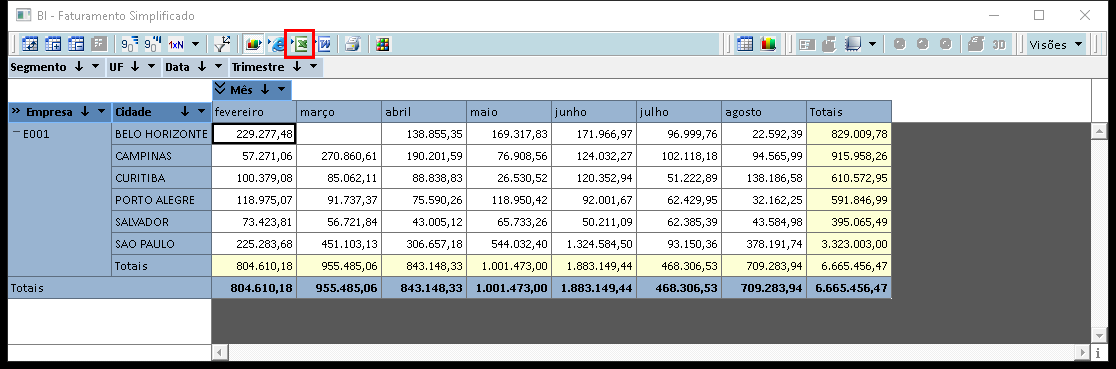
Para repetir o agrupamento em todas as linhas da planilha, clique com o botão direito na grade e escolha Exportar para Excel (agrupamento em todas as linhas).
2. Ordene pelo valor
- Clique numa célula da coluna que serve de critério. O botão usa o valor dessa célula para ordenar.
- Clique em Ordena por fator para ordenar as linhas. O primeiro clique ordena do menor para o maior. O segundo ordena do maior para o menor. O terceiro volta à ordem normal.
- Use Ordena colunas por fator para ordenar as colunas. Funciona com os mesmos três cliques.
- A dica do botão mostra a posição em que ele está.
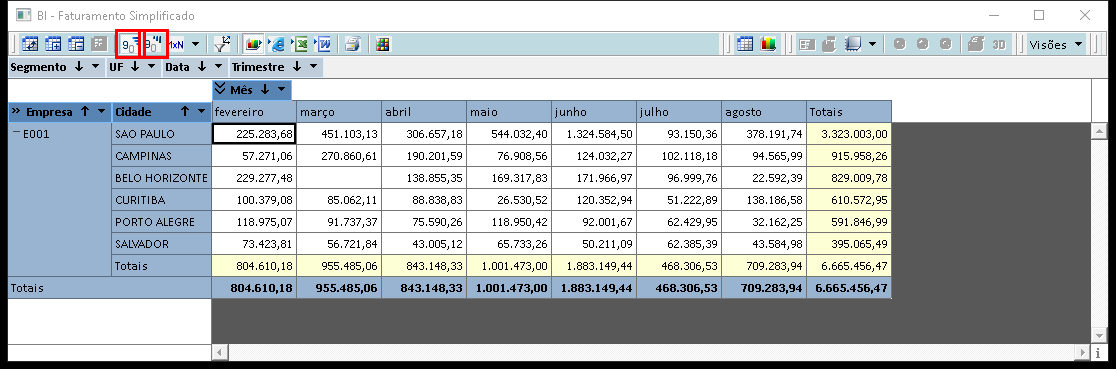
A ordenação vale para todos os níveis do agrupamento e deixa o outro eixo como estava. Os meses, por exemplo, seguem em ordem de calendário.
3. Grave a sua visão
O botão Visões fica no fim da barra de ferramentas, depois do botão 3D. O mesmo menu abre com o botão direito na grade, na opção Visões do BI....
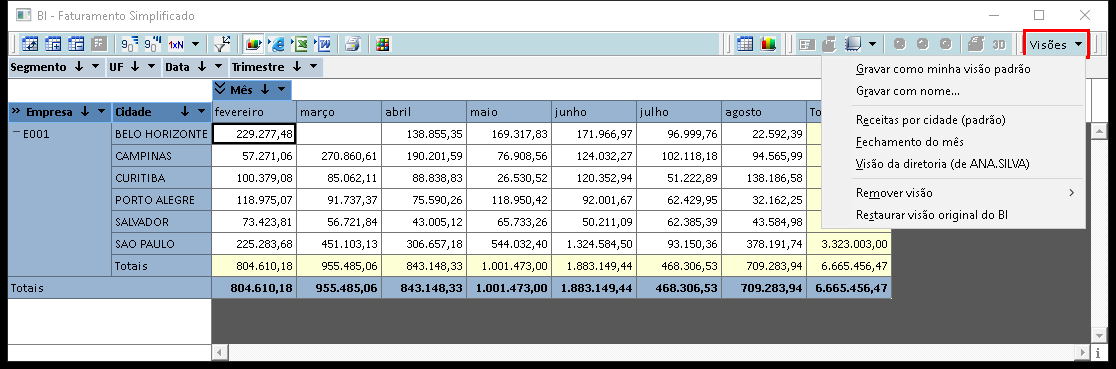
Cada BI tem as suas visões. A visão guarda:
- as dimensões que estão nas linhas e nas colunas, na ordem em que você as deixou;
- o nível aberto de cada eixo;
- os valores visíveis;
- os filtros que você aplicou nas dimensões.
Grave como visão padrão
- Arrume a grade e aplique os filtros que você quer.
- Clique em Visões > Gravar como minha visão padrão.
- Feche o BI e abra de novo. Ele abre com a sua arrumação.
Grave várias visões com nome
- Clique em Visões > Gravar com nome... e digite o nome.
- O sistema pergunta se a visão vira o seu padrão e se os outros usuários podem usá-la.
- As visões gravadas aparecem na lista do menu. As dos colegas aparecem com o nome deles, como (de FULANO).
- Clique no nome da visão para aplicar.
Remova ou volte ao original
- Remover visão apaga uma visão que você gravou. Você não apaga a visão de um colega.
- Restaurar visão original do BI devolve a arrumação de fábrica e tira os filtros.
Se um campo da visão deixar de existir no BI, o sistema ignora esse campo e aplica o resto.
4. Veja quando o BI está com filtro
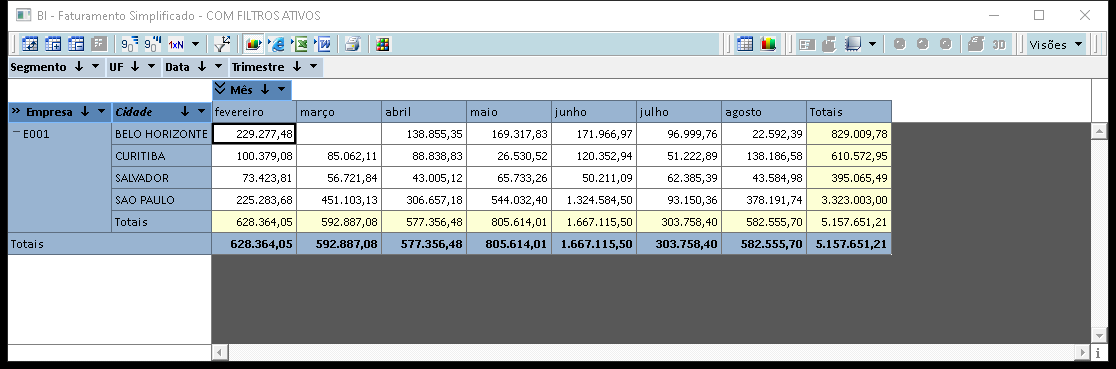
- Com filtro em qualquer dimensão, o título da janela mostra COM FILTROS ATIVOS.
- O cabeçalho do campo filtrado aparece em itálico.
- Quando você abre uma visão que tem filtros, o sistema mostra um aviso com os campos filtrados. Os valores filtrados não aparecem na grade.
- Para ver tudo, clique em Visões > Restaurar visão original do BI.
As imagens usam dados de exemplo.